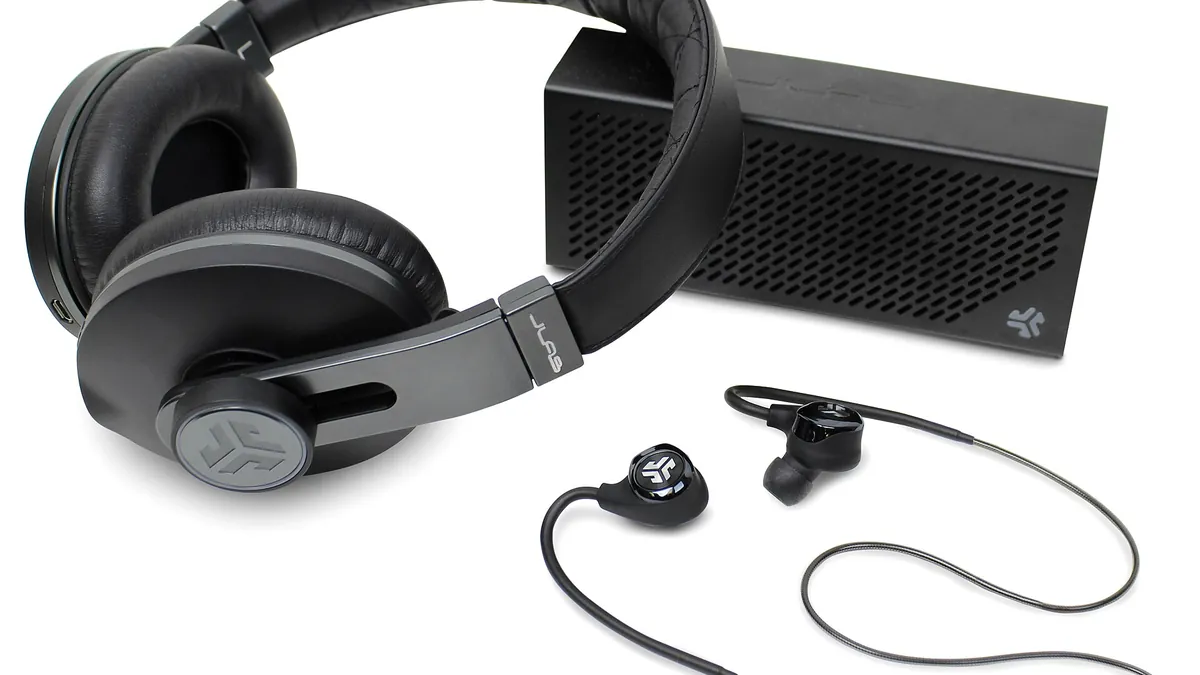
Как подключить беспроводные наушники к телефону
Чтобы подключить беспроводные наушники к телефону, включите на нём Bluetooth, переведите наушники в режим сопряжения (откройте кейс или удержите кнопку, пока индикатор не замигает) и выберите их в списке устройств. Порядок почти одинаков для Android и iPhone, различаются только названия пунктов меню.
Содержание
- Что проверить перед подключением
- Как включить режим сопряжения на наушниках
- Как подключить наушники к телефону на Android
- Как подключить наушники к iPhone
- Что делать, если работает только один наушник
- Наушники не подключаются: частые причины
- Кодеки и качество звука
- Подключение к ноутбуку и телевизору
- Частые вопросы
Что проверить перед подключением
Зарядите наушники и кейс хотя бы до 20-30 процентов: при низком заряде они могут не входить в режим сопряжения. Убедитесь, что наушники не подключены к другому устройству рядом, например к планшету или старому телефону, иначе они будут цепляться к нему, а не к вашему.
Положите телефон рядом, на расстоянии не более метра. Bluetooth работает на 2,4 ГГц, поэтому в первый раз лучше отойти от микроволновки и Wi-Fi роутера.
- Наушники заряжены, кейс закрыт и снова открыт.
- В телефоне включён Bluetooth, на Android также желательно включить геолокацию для автоматического поиска.
- Другие устройства, к которым наушники подключались раньше, выключены или далеко.
- Телефон обновлён: старые версии системы хуже работают с новыми наушниками.
Как включить режим сопряжения на наушниках
Режим сопряжения (pairing mode) - состояние, когда наушники видны другим устройствам. У разных моделей он включается по-разному, но схема одна из трёх.
| Тип наушников | Как включить режим | Признак |
|---|---|---|
| TWS с кейсом (вкладыши) | Откройте кейс с наушниками внутри. Часто хватает этого для первого раза | Индикатор мигает |
| TWS без авто-режима | Достаньте наушники и удержите сенсор или кнопку 3-5 секунд | Мигают поочерёдно красный и синий |
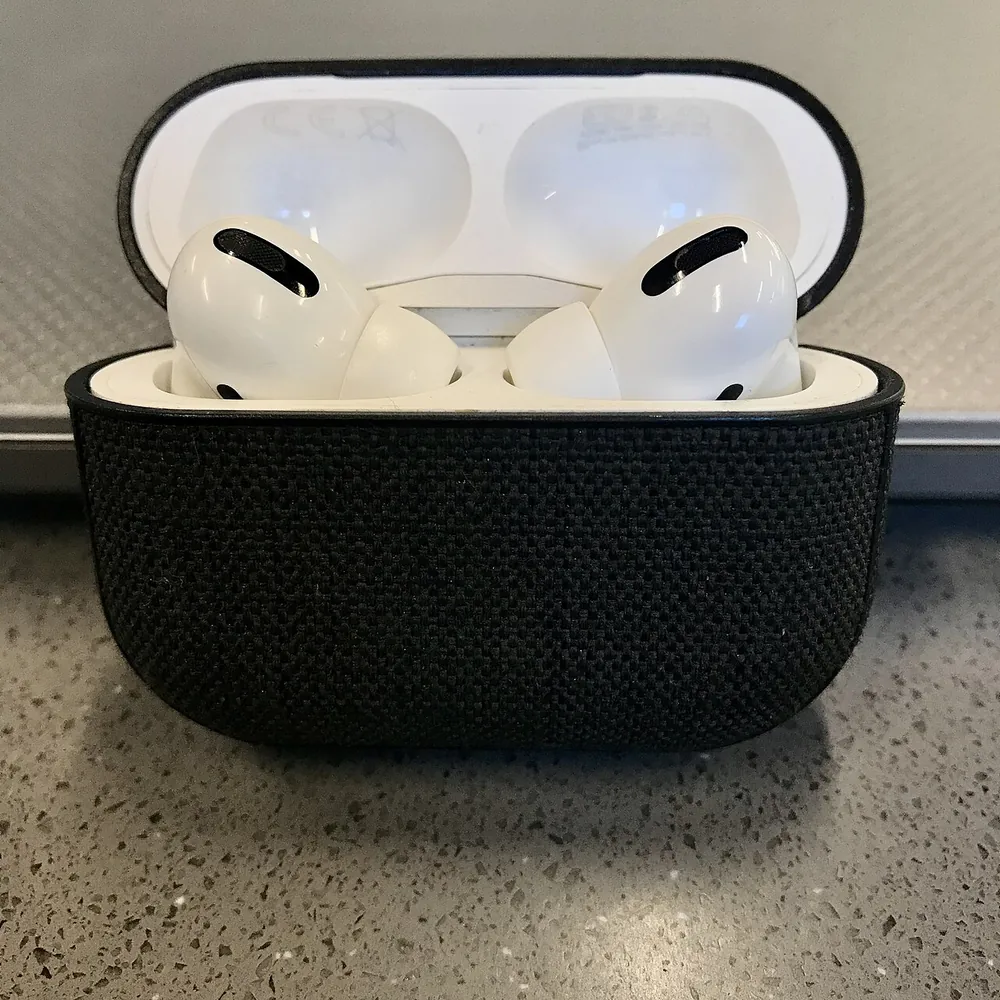
| AirPods 1-3 и Pro 1-2 | Откройте кейс, зажмите кнопку на задней стенке около 5 секунд | Индикатор мигает белым |
| AirPods 4 и Pro 3 | Откройте кейс и дважды коснитесь его передней части | Индикатор мигает белым |
| Накладные и мониторные | Удержите кнопку питания 3-5 секунд после включения | Голосовая подсказка или мигание |
Точную схему смотрите в инструкции к вашей модели: у разных производителей время удержания различается. Подсказка о том, что режим включился, обычно в виде мигающего индикатора или звука.
Как подключить наушники к телефону на Android
Названия разделов зависят от версии Android и оболочки производителя, но логика единая: вам нужен раздел Bluetooth и поиск новых устройств.
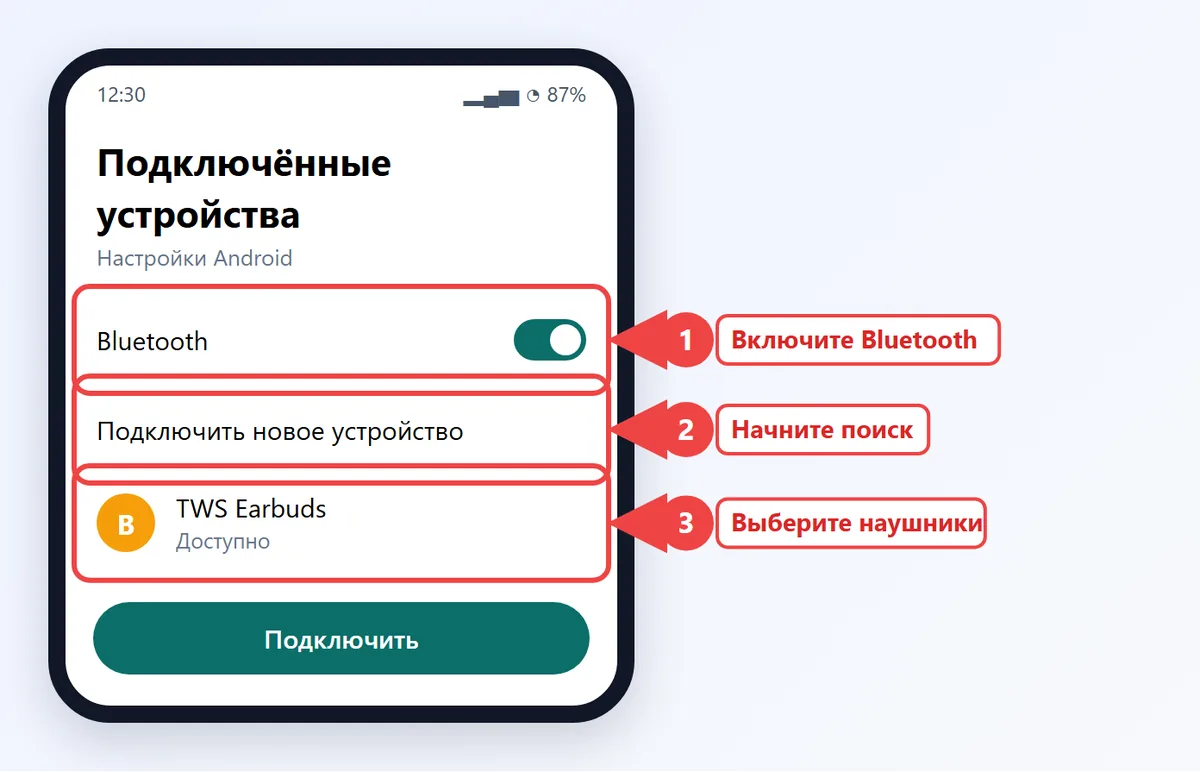
- Откройте Настройки и перейдите в раздел подключённых устройств (на Samsung это Подключения, затем Bluetooth).
- Включите Bluetooth.
- Переведите наушники в режим сопряжения.
- Нажмите Подключить новое устройство и выберите ваши наушники в разделе доступных устройств.
- Подтвердите запрос на сопряжение, если он появится.
Если наушники поддерживают Fast Pair от Google, после включения режима сопряжения на экране телефона появится уведомление: достаточно нажать Подключить. Для работы нужны Android 6.0 или новее, а также включённые Bluetooth и геолокация.
Если наушников нет в списке, нажмите Обновить или выключите и включите Bluetooth на телефоне, а затем заново переведите наушники в режим сопряжения.
Как подключить наушники к iPhone
С AirPods всё проще: откройте кейс рядом с iPhone, и на экране появится анимация с кнопкой Подключить. Остальные Bluetooth-наушники подключаются вручную через настройки.
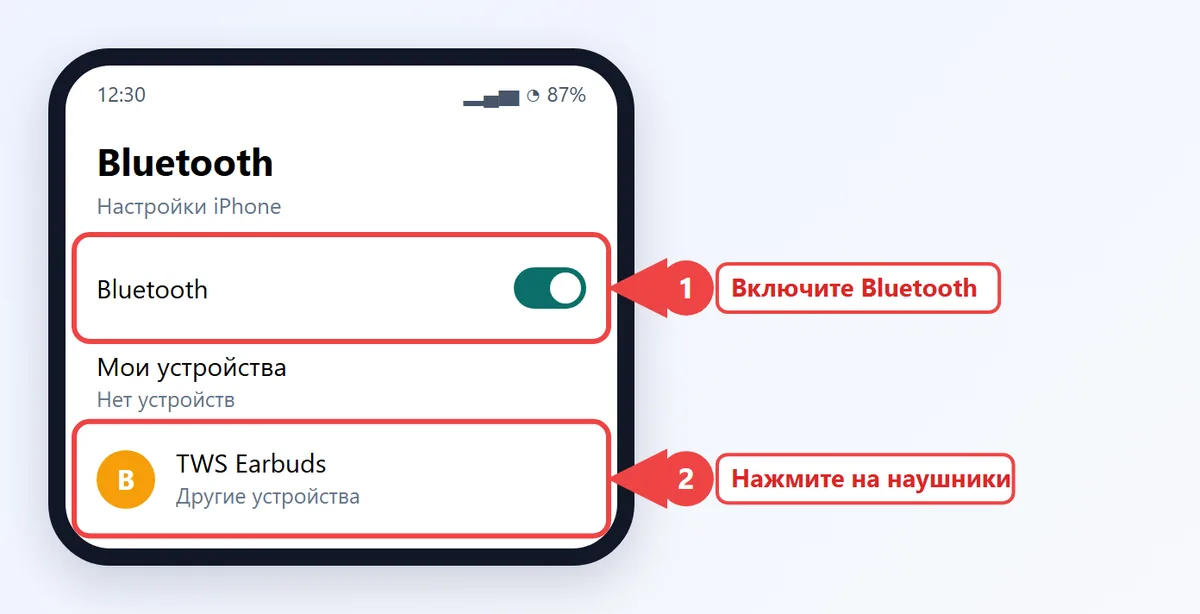
- Откройте Настройки и выберите Bluetooth.
- Включите переключатель Bluetooth.
- Переведите наушники в режим сопряжения.
- В списке Другие устройства нажмите на название наушников.
- Когда рядом появится статус Подключено, всё готово.
Подключённые к iPhone AirPods автоматически появятся и на других устройствах с тем же Apple ID. Остальные наушники придётся подключать к каждому устройству отдельно.
Что делать, если работает только один наушник
Беспроводные вкладыши TWS обычно соединяются между собой сами: один наушник считается главным, второй подключается к нему. Если играет только один, причина чаще всего в потерянной связи между ними.
- Положите оба наушника в кейс на 10-15 секунд, чтобы они зарядились и перезапустились.
- Достаньте оба одновременно, подождите несколько секунд, пока они соединятся.
- Если не помогло, удалите наушники из списка Bluetooth на телефоне и подключите заново.
- Выполните сброс наушников по инструкции производителя и сопрягите их ещё раз.
Сброс у каждой модели свой: у AirPods 1-3 и Pro 1-2 нужно держать кнопку на кейсе около 15 секунд, пока индикатор не мигнёт сначала жёлтым, потом белым, а у AirPods 4 и Pro 3 после 30 секунд в закрытом кейсе трижды коснитесь передней части кейса, у других моделей иногда держат сенсоры на обоих наушниках или нажимают кнопку в кейсе. Точную комбинацию ищите на сайте производителя.
Наушники не подключаются: частые причины
| Проблема | Причина | Решение |
|---|---|---|
| Нет в списке | Не включён режим сопряжения | Зарядить, повторить сопряжение |
| Подключаются к другому устройству | Автоподключение | Отключить Bluetooth на другом устройстве |
| Подключены, но нет звука | Звук идёт на динамик | Выбрать наушники в выводе звука |
| Прерывистый звук | Помехи, большое расстояние | Подойти ближе, отойти от роутера |
| Тихо звучат или работает один | Разряд, потеря связи | Зарядить, сбросить и сопрячь заново |
Если ничего не помогает, удалите наушники из списка Bluetooth на телефоне, перезагрузите телефон и повторите всё с начала. При постоянных проблемах попробуйте подключить эти же наушники к другому телефону: так вы поймёте, виноваты они или смартфон.
Кодеки и качество звука
Звук по Bluetooth передаётся в сжатом виде, и качество зависит от кодека, который понимают и телефон, и наушники. Базовый кодек SBC есть у всех. iPhone использует AAC. Многие Android-смартфоны поддерживают aptX и LDAC, а более новые модели - LC3.
Если телефон и наушники поддерживают один улучшенный кодек, они используют его автоматически. Вручную менять кодек в большинстве случаев не нужно, а на Android он иногда выбирается в настройках для разработчиков. Задержка видео обычно заметна только в играх.
Подключение к ноутбуку и телевизору
Наушники можно подключить сразу к нескольким устройствам: у многих моделей есть режим мультиточки, который держит связь с двумя источниками. Если мультиточки нет, придётся каждый раз переподключаться.
Если вы ещё выбираете модель, прочитайте гид как выбрать беспроводные наушники под свои задачи. Готовые подборки: рейтинг беспроводных наушников, наушники для iPhone и наушники для телевизора. Если у компьютера нет Bluetooth, пригодятся Bluetooth-адаптеры. Все обзоры собраны в разделе наушники.
Частые вопросы
Как подключить беспроводные наушники к телефону?
Включите Bluetooth на телефоне, переведите наушники в режим сопряжения и выберите их в списке устройств. На Android это раздел подключённых устройств, на iPhone - Настройки и Bluetooth.
Почему телефон не видит наушники?
Чаще всего наушники не в режиме сопряжения, разряжены или подключены к другому устройству. Зарядите их, отключите Bluetooth на соседних гаджетах и повторите сопряжение.
Как подключить второй наушник, если работает только один?
Положите оба в кейс на 10-15 секунд и достаньте одновременно. Если не помогло, удалите наушники из списка Bluetooth, сбросьте их по инструкции производителя и подключите заново.
Нужно ли приложение для подключения?
Для обычного подключения не нужно, хватает Bluetooth. Приложение производителя нужно для обновления прошивки, управления шумоподавлением и эквалайзером.
Можно ли подключить наушники к двум телефонам одновременно?
Только если у наушников есть режим мультиточки. Без него наушники держат связь с одним устройством, и для переключения нужно подключаться заново.