Как настроить Wi-Fi роутер: пошаговая инструкция
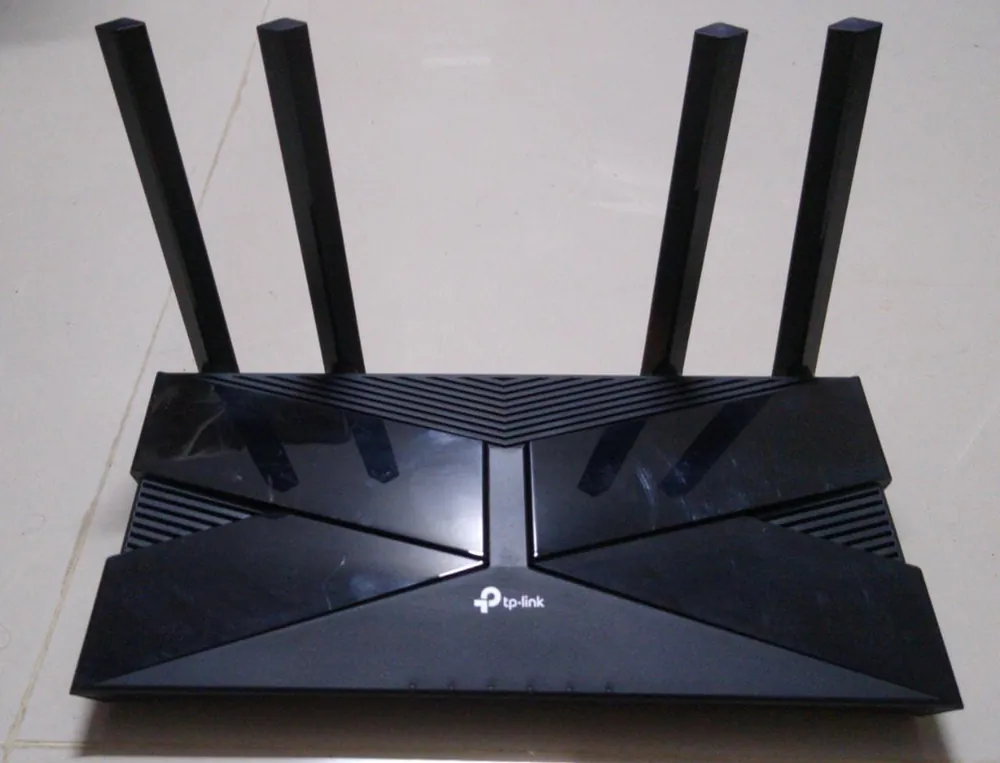
Настроить роутер можно за 10-15 минут: подключите кабель провайдера в порт WAN, зайдите в веб-интерфейс по адресу с наклейки (чаще 192.168.0.1, 192.168.1.1 или tplinkwifi.net) либо через приложение, выберите тип подключения из договора и задайте имя и пароль Wi-Fi.
Содержание
Что подготовить перед настройкой
Настройка роутера не требует специальных знаний, если под рукой нужные данные. Достаньте договор с провайдером и посмотрите, какой тип подключения там указан, нужны ли логин и пароль.
Заранее проверьте наклейку на днище роутера: на ней написаны адрес входа, имя сети и пароль по умолчанию, иногда логин администратора. Понадобится также компьютер, ноутбук или телефон.
- Договор с провайдером: тип подключения, логин и пароль PPPoE (если есть), иногда VLAN или привязка по MAC-адресу.
- Кабель провайдера, который заходит в квартиру.
- Патч-корд (короткий сетевой кабель), он обычно лежит в коробке с роутером.
- Телефон с установленным приложением производителя, если хотите настраивать без компьютера.
Подключение роутера к кабелям и питанию
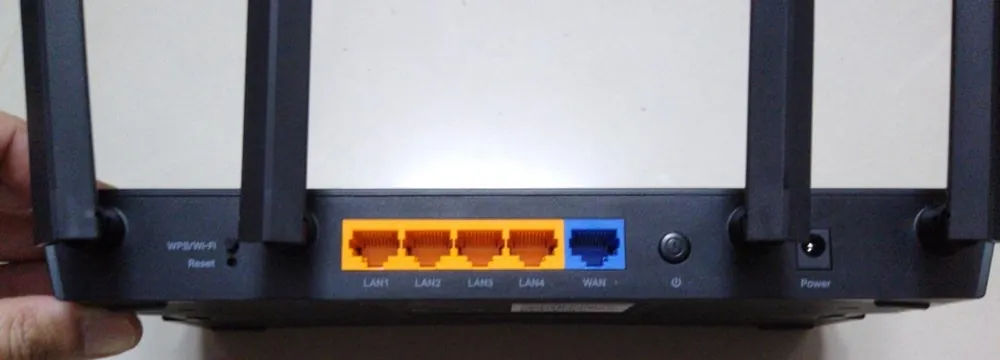
Кабель провайдера вставьте в порт WAN: он подписан Internet или WAN и часто выделен другим цветом, у Keenetic он подписан Интернет. Остальные порты LAN нужны для компьютера, телевизора и приставок.
- Подключите блок питания и включите роутер. Подождите 1-2 минуты, пока индикаторы перестанут мигать.
- Вставьте кабель провайдера в порт WAN.
- Подключите компьютер патч-кордом в любой порт LAN или подключитесь с телефона к сети Wi-Fi, имя и пароль которой указаны на наклейке.
Первую настройку надёжнее делать по кабелю: при смене параметров Wi-Fi телефонная связь на секунду прервётся и может сбить мастер настройки.
Если у вас уже стоял другой роутер, не выкидывайте его настройки: в договоре или в старом интерфейсе можно подсмотреть логин и пароль PPPoE. У Keenetic в мастере настройки есть импорт параметров прежнего роутера по Ethernet, если подключить его WAN-порт к новому роутеру кабелем.
Как зайти в настройки роутера
Откройте браузер и введите адрес в строку адреса, а не в поиск. У разных марок адреса разные, и обычно они напечатаны на наклейке.
| Производитель | Адрес входа | Логин и пароль |
|---|---|---|
| TP-Link | tplinkwifi.net, 192.168.0.1 или 192.168.1.1 | Новые модели просят создать пароль, старые - admin/admin |
| Keenetic | my.keenetic.net или 192.168.1.1 | Пароль задаётся при первом входе |
| Другие марки | Адрес на наклейке | Часто на наклейке или в инструкции |
Если страница не открывается, отключите VPN и прокси, очистите кеш браузера, попробуйте другой браузер или вторую пару адресов (192.168.0.1 и 192.168.1.1). Если браузер предупреждает о сертификате, это обычное явление для локального адреса роутера: выберите дополнительные параметры и перейдите на страницу.
Не получается войти даже по правильному адресу - проверьте, что компьютер получает адрес автоматически (DHCP), и что вы подключены именно к этому роутеру, а не к соседней сети.
Настройка подключения к интернету
В мастере быстрой настройки обычно сначала просят выбрать часовой пояс, а затем тип подключения. Тип зависит от провайдера и указан в договоре.
| Тип | Что вводить | Когда встречается |
|---|---|---|
| Динамический IP (DHCP, IPoE) | Ничего | Если провайдер не дал логин и пароль |
| PPPoE | Логин и пароль из договора | Многие провайдеры, например Ростелеком |
| Статический IP | IP, маска, шлюз, DNS | Если провайдер выдал отдельные адреса |
| L2TP, PPTP | Сервер, логин и пароль | Редко, у части провайдеров |
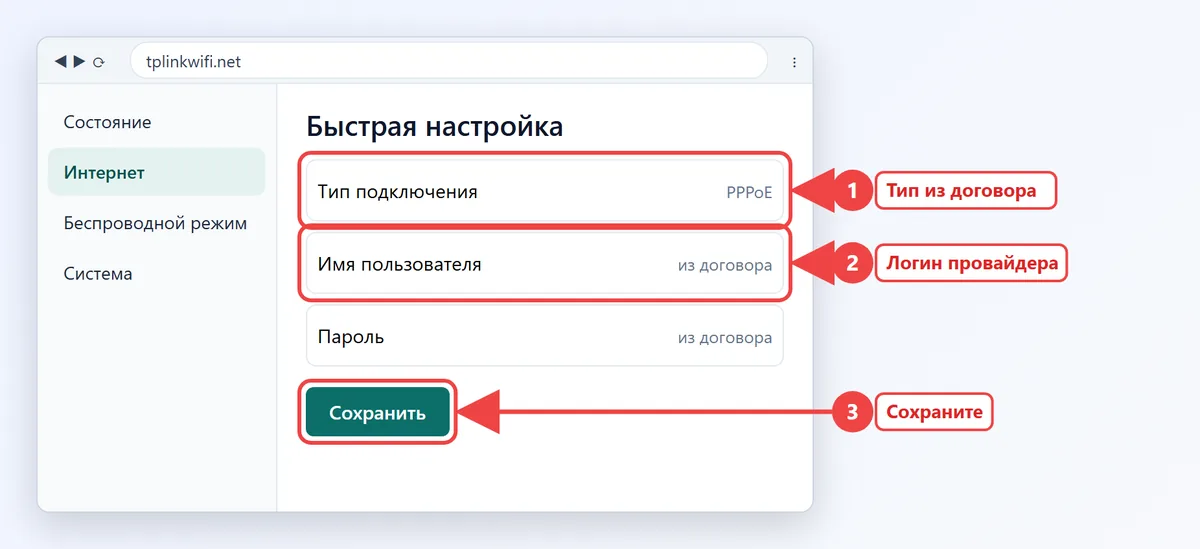
Не знаете тип - попробуйте автоопределение в мастере или позвоните в поддержку. Многие провайдеры привязывают доступ к MAC-адресу прежнего устройства: если интернет не появился, позвоните и попросите сменить MAC на новый или клонируйте MAC старого роутера в разделе настроек сети.
Имя сети и пароль Wi-Fi
В разделе беспроводного режима задайте имя сети (SSID) и пароль. Выберите шифрование WPA2-PSK или WPA3, если оно поддерживается и ваши устройства его понимают. Режим WEP и открытую сеть без пароля использовать нельзя.
Пароль для Wi-Fi лучше делать длиной от 12 знаков, из латинских букв и цифр, без имён и даты рождения. Имя сети лучше без фамилии и номера квартиры.
Если роутер двухдиапазонный, у вас будет две сети: 2,4 и 5 ГГц. Их можно оставить одним именем (тогда устройства сами выберут лучшую) или разделить, добавив в имя суффиксы. Разделять удобно, если старые гаджеты плохо подключаются к объединённой сети.
Страну в настройках выберите Россия: от этого зависят доступные каналы. Если соседние сети мешают, оставьте канал на автоматическом выборе или переключитесь на каналы 1, 6 или 11 в диапазоне 2,4 ГГц.
Настройка роутера через телефон
У многих производителей есть приложение: у TP-Link это Tether, у Keenetic - My.Keenetic. Приложение удобно, если нет компьютера, и мастер в нём короче.
- Установите приложение и подключитесь с телефона к Wi-Fi роутера по имени и паролю с наклейки.
- Откройте приложение, выберите свой роутер в списке устройств.
- При первом входе задайте пароль администратора. У старых моделей TP-Link по умолчанию admin/admin, и его сразу предлагают сменить.
- Запустится быстрая настройка: выберите тип подключения, введите данные из договора.
- Задайте имя и пароль Wi-Fi и дождитесь сохранения настроек.
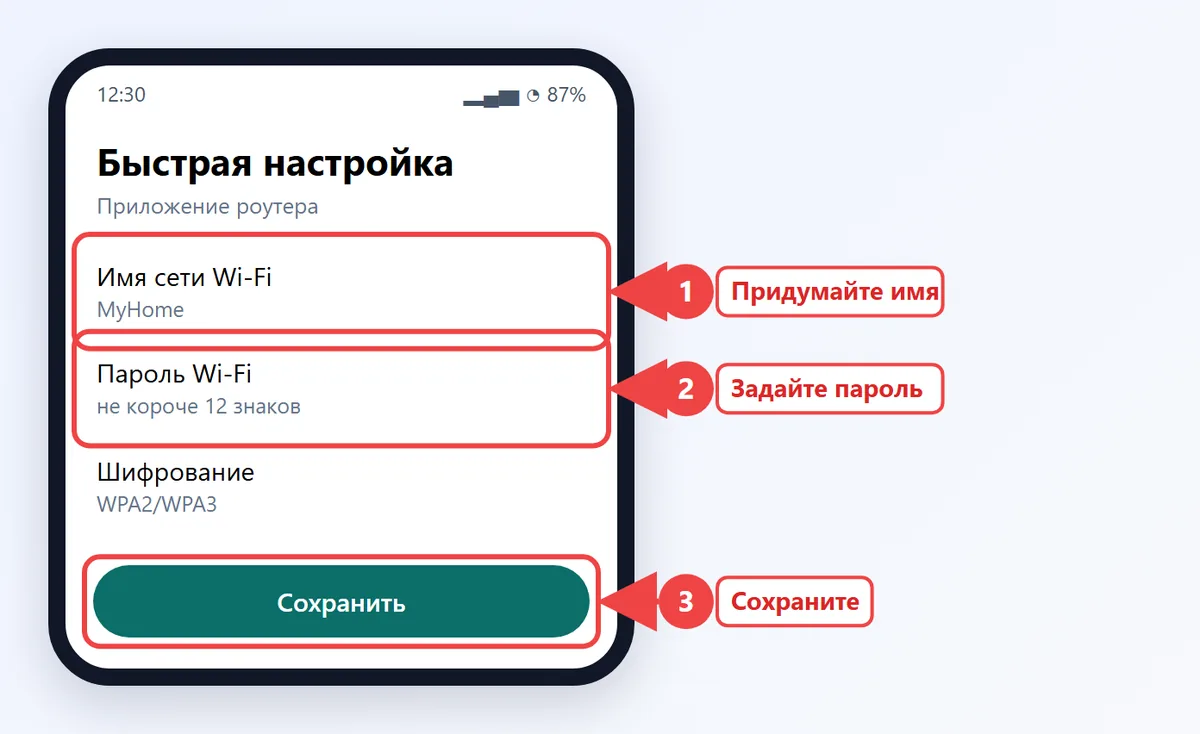
После сохранения телефон отключится от сети роутера и подключится к новой, с вашим именем. Войдите в неё с новым паролем.
Пароль администратора и обновление прошивки
Пароль входа в настройки и пароль Wi-Fi - разные вещи. Админский пароль защищает сам роутер, и если оставить admin/admin, любой, кто подключился к сети, может поменять настройки. Смените его на уникальный и храните отдельно.
Затем обновите прошивку: в разделе системных настроек выберите проверку обновлений. В новых прошивках закрыты уязвимости, а производители советуют включить автообновление. Во время обновления нельзя отключать питание.
- Отключите WPS, если им не пользуетесь: так сеть защищена лучше.
- Выключите удалённый доступ к роутеру из интернета, если он не нужен.
- Включите гостевую сеть для друзей, чтобы не давать основной пароль.
Если интернет не работает
Самые частые причины проблем после настройки собраны ниже.
| Симптом | Причина | Что сделать |
|---|---|---|
| Wi-Fi есть, интернета нет | Неверный тип подключения или логин | Сверить с договором, перезагрузить |
| Страница настроек не открывается | Другой адрес или VPN | Посмотреть наклейку, отключить VPN |
| Индикатор WAN не горит | Кабель не в том порту | Проверить порт WAN и кабель |
| Забыли пароль админки | - | Сброс к заводским настройкам |
Для сброса зажмите кнопку Reset на включённом роутере: у TP-Link её держат дольше 10 секунд, пока индикатор не изменит режим мигания. Сброс удаляет все настройки, поэтому после него придётся пройти мастер заново.
Если выбор модели ещё впереди, прочитайте гид как выбрать роутер Wi-Fi для дома. Модели популярных производителей собраны в рейтингах TP-Link и ASUS, а общая подборка лежит в рейтинге Wi-Fi роутеров. Слабый сигнал в дальней комнате можно закрыть Wi-Fi повторителем. Все материалы по теме есть в разделе маршрутизаторы и хабы. Когда сеть заработает, телевизор подключается по инструкции как подключить телевизор к Wi-Fi.
Частые вопросы
Как зайти в настройки роутера?
Подключитесь к его сети и введите в строке адреса браузера адрес с наклейки: чаще 192.168.0.1 или 192.168.1.1, у TP-Link также tplinkwifi.net, у Keenetic my.keenetic.net.
Как настроить роутер без компьютера?
Через приложение производителя: подключитесь с телефона к сети роутера, откройте приложение и пройдите быструю настройку. Тип подключения и данные из договора понадобятся и здесь.
Какой тип подключения выбрать: PPPoE или динамический IP?
Тот, что указан в договоре. Если провайдер дал логин и пароль, выбирайте PPPoE, если нет, обычно подходит динамический IP.
Что делать, если забыл пароль от роутера?
Сбросить роутер кнопкой Reset (у TP-Link держат дольше 10 секунд) и настроить заново. Пароль Wi-Fi по умолчанию вернётся к значению на наклейке.
Нужно ли менять пароль админки?
Да, сразу. Стандартный пароль admin известен всем, и любой подключённый к сети сможет менять настройки.